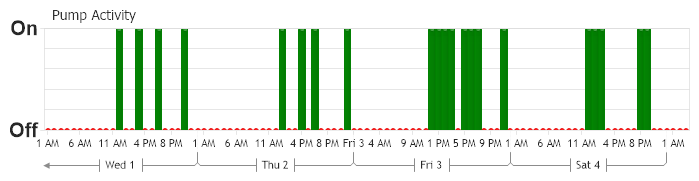
On Off Chart
Demonstrates how to set up a timeline during which a machine is shown to be on or off.
<%@ Page Language="C#" Description="dotnetCHARTING Component" %>
<%@ Register TagPrefix="dotnet" Namespace="dotnetCHARTING" Assembly="dotnetCHARTING" %>
<%@ Import Namespace="System.Drawing" %>
<script runat="server">
void Page_Load(Object sender, EventArgs e)
{
// Demonstrates how to set up a timeline during which a machine is shown to be on or off.
Chart.TempDirectory = "temp";
Chart.Debug = true;
Chart.Palette = new Color[] { Color.FromArgb(255, 99, 49), Color.FromArgb(0, 156, 255) };
Chart.LegendBox.Visible = false;
Chart.Type = ChartType.Combo;
Chart.Size = "700x200";
Chart.Title = "Pump Activity";
Chart.Background.Color = Color.Transparent;
Chart.YAxis.ScaleRange = new ScaleRange(0, 1);
Chart.YAxis.DefaultTick.Label.Font = new Font("Arial", 15, FontStyle.Bold);
Chart.YAxis.ClearValues = true;
Chart.YAxis.ExtraTicks.Add(new AxisTick(0, "Off"), new AxisTick(1, "On"));
Chart.XAxis.TimeScaleLabels.Mode = TimeScaleLabelMode.Smart;
Chart.XAxis.TimeScaleLabels.RangeMode = TimeScaleLabelRangeMode.Dynamic;
Chart.XAxis.TimeScaleLabels.DayFormatString = "ddd d";
Chart.XAxis.SpacingPercentage = 0;
Chart.XAxis.TimeInterval = TimeInterval.Hours;
Chart.DefaultElement.ForceMarker = true;
Chart.DefaultElement.Marker.Size = 5;
Chart.DefaultElement.Outline.Color = Color.Green;
Chart.SmartPalette.Add("*", new SmartColor(Color.Red, new ScaleRange(0, 0)));
Chart.SmartPalette.Add("*", new SmartColor(Color.Green, new ScaleRange(1, 1)));
// *DYNAMIC DATA NOTE*
// This sample uses random data to populate the chart. To populate
// a chart with database data see the following resources:
// - Use the getLiveData() method using the dataEngine to query a database.
// - Help File > Getting Started > Data Tutorials
// - DataEngine Class in the help file
// - Sample: features/DataEngine.aspx
SeriesCollection mySC = getRandomData();
// Add the random data.
Chart.SeriesCollection.Add(mySC);
}
SeriesCollection getRandomData()
{
Random myR = new Random(2);
SeriesCollection SC = new SeriesCollection();
DateTime dt = new DateTime(2020, 1, 1);
int a = 0;
int b = 0;
for (a = 1; a < 2; a++)
{
Series s = new Series("Series " + a.ToString());
for (b = 1; b < 100; b++)
{
Element e = new Element();
e.XDateTime = dt.AddHours(b);
if (e.XDateTime.Hour < 12)
e.YValue = 0;
else
e.YValue = myR.Next(2);
s.Elements.Add(e);
}
SC.Add(s);
}
return SC;
}
SeriesCollection getLiveData()
{
DataEngine de = new DataEngine("ConnectionString goes here");
de.ChartObject = Chart; // Necessary to view any errors the dataEngine may throw.
de.SqlStatement = "SELECT XAxisColumn, YAxisColumn FROM ....";
return de.GetSeries();
}
</script>
<html xmlns="http://www.w3.org/1999/xhtml">
<head>
<title>.netCHARTING Sample</title>
</head>
<body>
<div align="center">
<dotnet:Chart ID="Chart" runat="server" />
</div>
</body>
</html>
<%@ Page Language="vb" Description="dotnetCHARTING Component" %>
<%@ Register TagPrefix="dotnet" Namespace="dotnetCHARTING" Assembly="dotnetCHARTING" %>
<%@ Import Namespace="System.Drawing" %>
<script runat="server">
Sub Page_Load(ByVal sender As Object, ByVal e As EventArgs)
' Demonstrates how to set up a timeline during which a machine is shown to be on or off.
Chart.TempDirectory = "temp"
Chart.Debug = True
Chart.Palette = New Color() { Color.FromArgb(255, 99, 49), Color.FromArgb(0, 156, 255) }
Chart.LegendBox.Visible = False
Chart.Type = ChartType.Combo
Chart.Size = "700x200"
Chart.Title = "Pump Activity"
Chart.Background.Color = Color.Transparent
Chart.YAxis.ScaleRange = New ScaleRange(0, 1)
Chart.YAxis.DefaultTick.Label.Font = New Font("Arial", 15, FontStyle.Bold)
Chart.YAxis.ClearValues = True
Chart.YAxis.ExtraTicks.Add(New AxisTick(0, "Off"), New AxisTick(1, "On"))
Chart.XAxis.TimeScaleLabels.Mode = TimeScaleLabelMode.Smart
Chart.XAxis.TimeScaleLabels.RangeMode = TimeScaleLabelRangeMode.Dynamic
Chart.XAxis.TimeScaleLabels.DayFormatString = "ddd d"
Chart.XAxis.SpacingPercentage = 0
Chart.XAxis.TimeInterval = TimeInterval.Hours
Chart.DefaultElement.ForceMarker = True
Chart.DefaultElement.Marker.Size = 5
Chart.DefaultElement.Outline.Color = Color.Green
Chart.SmartPalette.Add("*", New SmartColor(Color.Red, New ScaleRange(0, 0)))
Chart.SmartPalette.Add("*", New SmartColor(Color.Green, New ScaleRange(1, 1)))
' *DYNAMIC DATA NOTE*
' This sample uses random data to populate the chart. To populate
' a chart with database data see the following resources:
' - Use the getLiveData() method using the dataEngine to query a database.
' - Help File > Getting Started > Data Tutorials
' - DataEngine Class in the help file
' - Sample: features/DataEngine.aspx
Dim mySC As SeriesCollection = getRandomData()
' Add the random data.
Chart.SeriesCollection.Add(mySC)
End Sub
Function getRandomData() As SeriesCollection
Dim myR As Random = New Random(2)
Dim SC As SeriesCollection = New SeriesCollection()
Dim dt As DateTime = New DateTime(2020, 1, 1)
Dim a As Integer = 0
Dim b As Integer = 0
For a = 1 To 1
Dim s As Series = New Series("Series " & a.ToString())
For b = 1 To 99
Dim e As Element = New Element()
e.XDateTime = dt.AddHours(b)
If e.XDateTime.Hour < 12 Then
e.YValue = 0
Else
e.YValue = myR.Next(2)
End If
s.Elements.Add(e)
Next b
SC.Add(s)
Next a
Return SC
End Function
Function getLiveData() As SeriesCollection
Dim de As DataEngine = New DataEngine("ConnectionString goes here")
de.ChartObject = Chart ' Necessary to view any errors the dataEngine may throw.
de.SqlStatement = "SELECT XAxisColumn, YAxisColumn FROM ...."
Return de.GetSeries()
End Function
</script>
<html xmlns="http://www.w3.org/1999/xhtml">
<head>
<title>.netCHARTING Sample</title>
</head>
<body>
<div align="center">
<dotnet:Chart ID="Chart" runat="server" />
</div>
</body>
</html>

 Previous