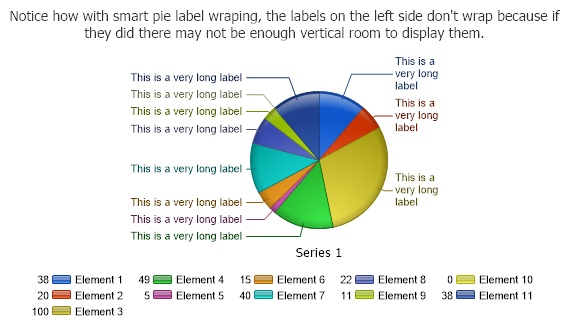
Chart.Type = ChartType.Pies; Chart.Size = "600x340"; //Chart.Title = ".netCHARTING Sample"; Chart.DefaultElement.SmartLabel.Text = "This is a very long label"; Chart.Title = "Notice how with smart pie label wraping, the labels on the left side don't wrap because if they did there may not be enough vertical room to display them.";
// *DYNAMIC DATA NOTE* // This sample uses random data to populate the chart. To populate // a chart with database data see the following resources: // - Help File > Getting Started > Data Tutorials // - DataEngine Class in the help file // - Sample: features/DataEngine.aspx
SeriesCollection mySC = getRandomData();
// Add the random data. Chart.SeriesCollection.Add(mySC); mySC[0][2].YValue = 100;
}
SeriesCollection getRandomData() { Random myR = new Random(2); SeriesCollection SC = new SeriesCollection(); for(int a = 1; a < 2; a++) { Series s = new Series("Series " + a.ToString()); for(int b = 1; b < 12; b++) { Element e = new Element("Element " + b.ToString()); e.YValue = myR.Next(50); s.Elements.Add(e); } SC.Add(s); } return SC; } </script> <html xmlns="http://www.w3.org/1999/xhtml"> <head> <title>.netCHARTING Sample</title> </head> <body> <div align="center"> <dotnet:Chart id="Chart" runat="server"/> </div> </body> </html>
<%@ Page Language="vb" Description="dotnetCHARTING Component" %> <%@ Register TagPrefix="dotnet" Namespace="dotnetCHARTING" Assembly="dotnetCHARTING"%> <%@ Import Namespace="System.Drawing" %> <%@ Import Namespace="System.Drawing.Drawing2D" %> <script runat="server"> Sub Page_Load(ByVal sender As Object, ByVal e As EventArgs) Chart.TempDirectory = "temp" Chart.Debug = True
Chart.Type = ChartType.Pies Chart.Size = "600x340" 'Chart.Title = ".netCHARTING Sample"; Chart.DefaultElement.SmartLabel.Text = "This is a very long label" Chart.Title = "Notice how with smart pie label wraping, the labels on the left side don't wrap because if they did there may not be enough vertical room to display them."
' *DYNAMIC DATA NOTE* ' This sample uses random data to populate the chart. To populate ' a chart with database data see the following resources: ' - Help File > Getting Started > Data Tutorials ' - DataEngine Class in the help file ' - Sample: features/DataEngine.aspx
Dim mySC As SeriesCollection = getRandomData()
' Add the random data. Chart.SeriesCollection.Add(mySC) mySC(0)(2).YValue = 100
End Sub
Function getRandomData() As SeriesCollection Dim myR As Random = New Random(2) Dim SC As SeriesCollection = New SeriesCollection() For a As Integer = 1 To 1 Dim s As Series = New Series("Series " & a.ToString()) For b As Integer = 1 To 11 Dim e As Element = New Element("Element " & b.ToString()) e.YValue = myR.Next(50) s.Elements.Add(e) Next b SC.Add(s) Next a Return SC End Function </script> <html xmlns="http://www.w3.org/1999/xhtml"> <head> <title>.netCHARTING Sample</title> </head> <body> <div align="center"> <dotnet:Chart id="Chart" runat="server"/> </div> </body> </html>

 Previous